
Garmin'deki tüm geçmişiniz: Yıllara yayılan antrenmanlarınızı Training Endurance'a taşıyın
Garmin uygulamalara yalnızca son birkaç ayı verir. Artık Garmin'in veri dışa aktarımını eksiksiz yükleyebilirsiniz: tüm yılların antrenmanları takviminize ve istatistiklerinize eklenir, antrenörünüz de onları görür. Tüm tarifelerde ücretsiz.

Garmin'i bağlarsınız ve takviminiz son birkaç ayın antrenmanlarıyla dolar. Ondan önceki yıllar Garmin Connect'te kalır. Bu bizden kaynaklanmıyor: Garmin üçüncü taraf uygulamalara yalnızca yakın geçmişinizi verir.
Tüm geçmiş başka bir yerde durur: Garmin'in istek üzerine hazırladığı veri dışa aktarımında. Artık bu dışa aktarımı Training Endurance'a eksiksiz yükleyebilirsiniz; tüm yılların antrenmanları takviminize ve istatistiklerinize eklenir.
Neden tüm geçmiş
- Yıllara yayılan istatistikler. Yıllara ve aylara göre hacim, süre ve tırmanış: yükünüzün nasıl arttığını ve nerede düştüğünü görürsünüz.
- Antrenörünüz nereden geldiğinizi görür. Yeni bir antrenörün geçmiş sezonlarınızı sormasına gerek kalmaz: takviminizi açar ve onları kendisi görür.
- Geçmiş yarışlar elinizin altında. Geçen yılki maratondan önceki haftaları açın ve ona nasıl hazırlandığınıza bakın.
İçe aktarılan antrenmanlar, Garmin senkronizasyonuyla gelenlerle aynı şekilde işlenir: bunlar takviminizdeki sıradan antrenmanlardır.
Geçmişinizi nasıl taşırsınız
1. Garmin'den dışa aktarım isteyin
Garmin'in sitesinde Verilerinizi Dışa Aktarın sayfasını açın ve bir dışa aktarım isteyin. Antrenmanlarını taşıdığınız Garmin hesabıyla oturum açın. Bu sayfanın bağlantısı içe aktarma bölümünde de var.
2. E-postayı bekleyin
Garmin arşivi kendisi hazırlar ve bağlantısını size e-postayla gönderir; bu birkaç saat ile birkaç gün arasında sürer. Acele etmeyin: arşivi istediğiniz zaman yükleyebilirsiniz.
E-postadaki bağlantıdan zip dosyasını indirin. Dosyayı açmayın: içe aktarma arşivi geldiği gibi alır. En kolayı onu bilgisayara indirmektir; yüklemeyi de oradan yaparsınız.
3. Arşivi yükleyin
Training Endurance'ta Ayarlar sayfasını açın, Garmin Connect satırını bulun ve ayarlarını açın. Pencerenin en altında Tüm geçmişi içe aktar bölümü bulunur. Bunun için Garmin'i bağlamış olmanız gerekmez.
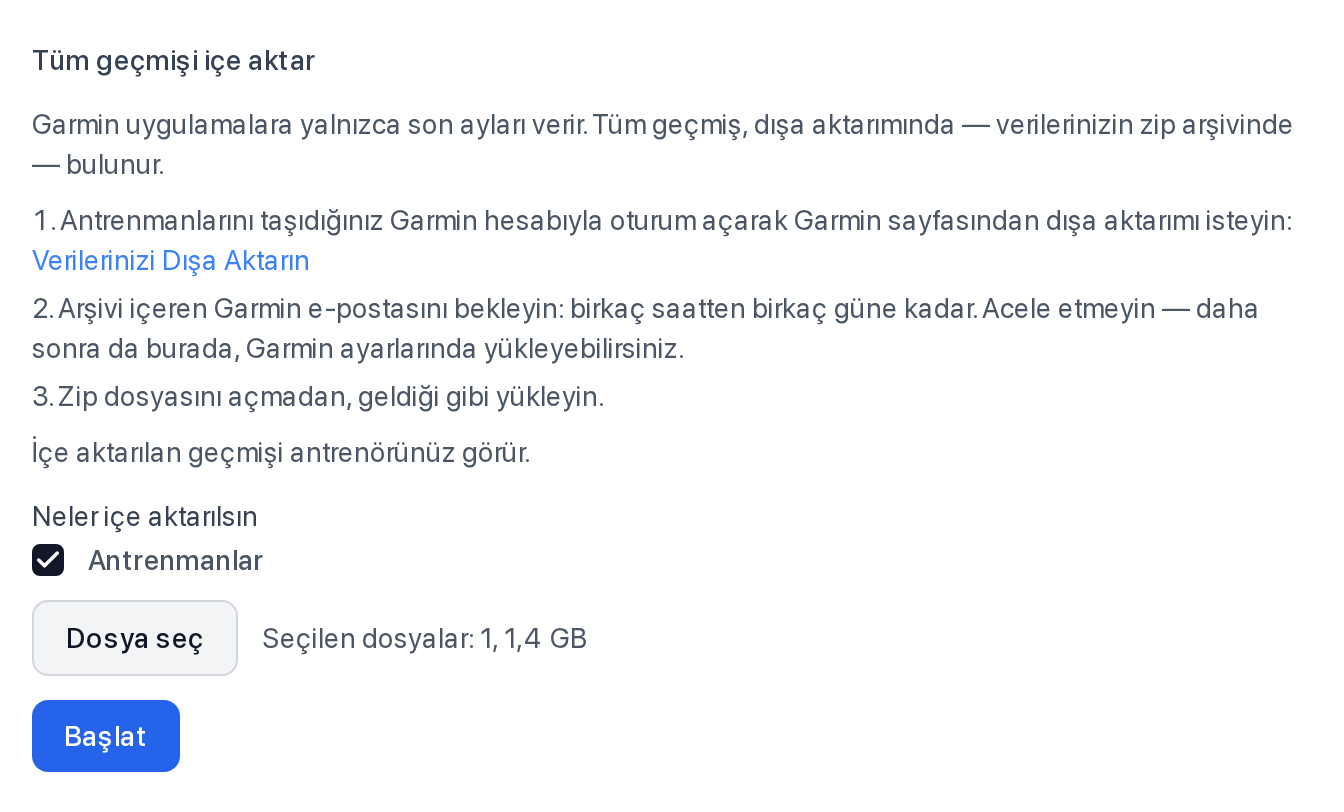
Dosya seç düğmesine tıklayın, e-postadaki zip dosyasını seçin ve Başlat düğmesine tıklayın. Garmin birden fazla arşiv gönderdiyse hepsini aynı anda seçin: en fazla 8 dosya, toplamda en fazla 4 GB.
Arşiv yüklenirken sekmeyi açık tutun: dosya doğrudan tarayıcınızdan gider. Büyük bir dışa aktarımın ev internetiyle yüklenmesi birkaç dakikadan bir saate kadar sürer.
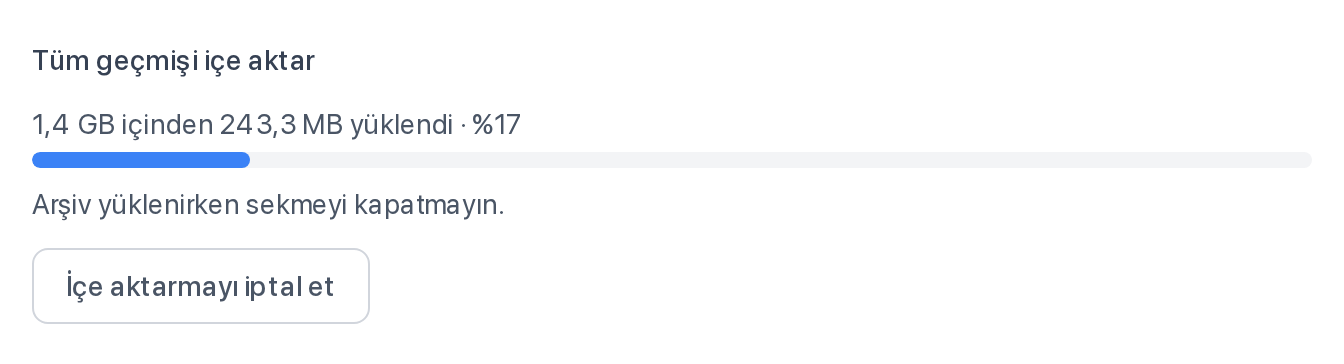
Bağlantı koparsa veya sayfa yeniden yüklenirse aynı dosyaları yeniden seçin; yükleme kaldığı yerden devam eder.
4. Gerisini sunucu halleder
Arşiv yüklendiği anda pencereyi kapatabilirsiniz: sunucu dışa aktarımı kendisi okur ve antrenmanları yazar, sonuç da aynı bölümde sizi bekler. Okuma birkaç dakika sürer.
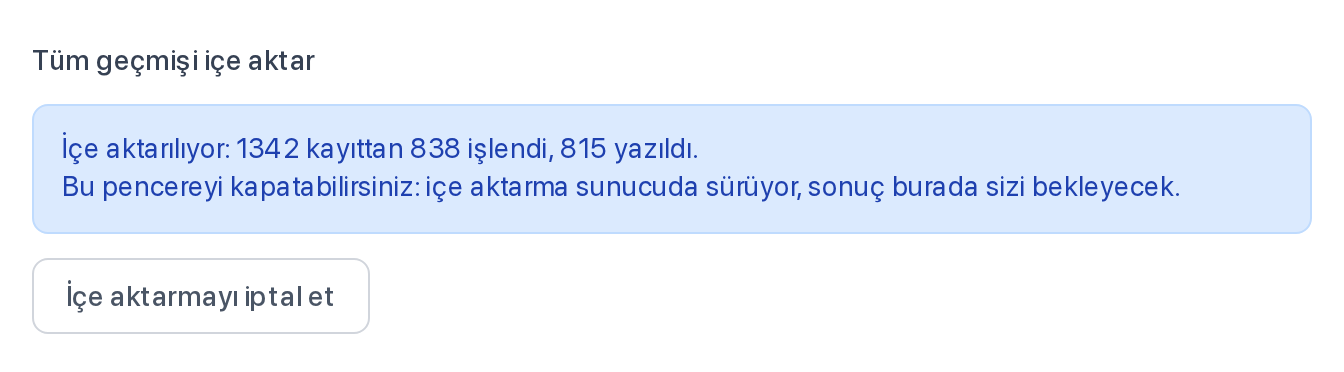
Geri dönüp bir şey onaylamanız gerekmez: Antrenmanlar baştan işaretlidir ve yazma, arşiv okunur okunmaz başlar.
5. Sonuca bakın
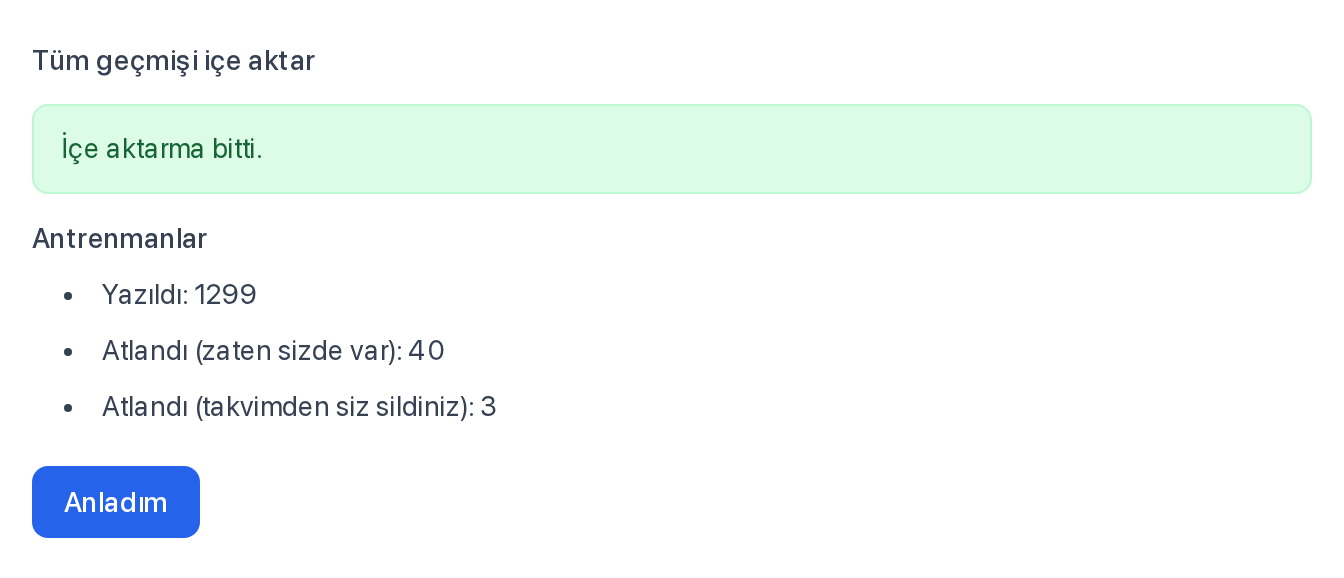
İçe aktarma bittiğinde bölüm, kaç antrenmanın yazıldığını, kaçının atlandığını ve nedenini gösterir.
Bilmekte fayda var
- Kopya yok. Garmin senkronizasyonuyla zaten gelmiş antrenmanlar ikinci kez yazılmaz; sonuçta "zaten sizde var" olarak görünürler.
- Silinen silinmiş kalır. Bir antrenmanı bir zamanlar takviminizden sildiyseniz, içe aktarma onu geri getirmez.
- Antrenörünüz geçmişi görür. İçe aktarılan antrenmanlar, diğer antrenmanlarınız gibi antrenörünüzde de görünür.
- İçe aktarmayı her adımda iptal edebilirsiniz. Zaten yazılanlar kalır.
- Ücretsiz. İçe aktarma tüm tarifelerde çalışır.
- Yalnızca Garmin ve yalnızca antrenmanlar. İçe aktarma şimdilik başka hizmetlerin dışa aktarımlarını ve Garmin'in diğer verilerini kabul etmiyor.
Kısaca
- Garmin'in Verilerinizi Dışa Aktarın sayfasından dışa aktarım isteyin.
- E-postayı bekleyin ve zip dosyasını indirin.
- Uygulamada Ayarlar → Garmin Connect → Tüm geçmişi içe aktar yolunu izleyin, zip dosyasını seçin ve Başlat düğmesine tıklayın.
- Arşiv yüklenene kadar bekleyin; sonrasında pencereyi kapatabilirsiniz.
- Sonuca bakın: geçmişiniz artık takviminizde ve istatistiklerinizde.